分解編&部品交換

DATA:10'03-25 Ver.1.00
DATA:10'06-02 Ver.1.10「液晶交換」追加
DATA:10'06-27 Ver.2.00CPU付近を訂正、「バッテリパック」情報追加
DATA:10'08-11 Ver.3.00「付属ドライブ」情報追加
DATA:10'10-26 Ver.3.10「内蔵電池」情報追加
気がつけば手元に9台程所有しているPCのちょっとした解体方法なんか乗せてみます。
ちなみに、内訳は「ジャンク:5 中古:4」だったりしますww
まずは基本性能から。
| 項目 | 内容 |
| メーカー名 | NEC |
| 販売開始 | 2003年頃〜 |
| CPU(VY10F/BH-L、M、R) CPU(VY80M/BH(W)-L、M、R) |
超低電圧版intel Pentium M 1.0GHz 2次キャッシュ:1024MB 超低電圧版intel celeron M 800MHz 2次キャッシュ:512KB |
| システムバス | 400MHz |
| メモリバス | 266MHz (DDR-SDRAM、PC2100) |
| 標準メモリ/最大 | 256MB(オンボード)/768MB |
| HDD | Ultra ATA/100 |
| ドライブ | CDドライブは外付け CFカードスロット/PCカードスロット |
| 通信 | モデム, [LAN(10/100)], [無線LAN] |
| ディスプレイ | 12.1型TFTカラー液晶(XGA) |
| グラフィックアクセラレータ | ATI社製MOBILITY(TM) RADEON(TM) 7500 (デュアルディスプレイ機能) |
| ビデオメモリ | 32MB |
| バッテリー駆動時間(リチウムイオン) | 約3.8〜6.2時間(約5時間) |
★このPCに関する主なドライバのダウンロード先は以下の通りです。
・121ware 型番検索
・裏の型番が PC-VY10FBHEZ4SL の場合
・裏の型番が PC-VY10FBHEM の場合
※モノは 「L・M・R」も同じなので、いずれかのもので対応はできますが、念のためお調べください。
大体仕様はこんな感じです。
尚、無線LANはスイッチ式ではなく「Fnキー + F2」でON/OFFします。
基本的にはオフィス(ビジネス)向けの製品ですね。(Mateもねw)
B5サイズで軽くて薄いので結構2010年の現在でも人気があるようです。
しかし、グラフィックが弱いので1280のサイズの動画がガクガク。
ニコニコ動画はコメント付きで「再生に合わせてスクロール」すると少し重い。
ちなみに、このモデルには大きな問題点(欠陥?)があります・・・。
のちにその部分の画像を載せますが、この製品は通称「NECコンデンサ大量死時代」のもの。
粗悪なコンデンサを使用しているため、ある日突然電源部分が焼けて煙が上がり使い物にならなくなります。(めっちゃ臭いw)
※基本ジャンクで出回っているのは「通電不可」。要は「部品取り」です。(中には辛うじて動くのもありますが、あきらめませう)
中にはコンデンサを交換する方もいるようです・・・<スゲー
私が買った大阪日本橋の「First Point」さんのは交換した形跡がありました。<サスガww
薄いからか、液晶が逝っちゃてるのが多い・・・。
総合すると、中級者向けな気がしますw
余談ですが、マザボの修理歴が無いボードで部品損傷も無いボードですが、ACやバッテリを挿しても起動も煙もウンともスンともしない状態のモノがあります。
しかし、しばらくするとチップセット付近がほんのり暖かくなります。
煙が出たら諦めが付くんですが、一応昔ながらの”斜め45度で叩く”をキーボードの真ん中にかますと起動しましたww(そんな状態で一年動いてるw)
おそらく接点不良だと思いますが、目視では判断できません。 まぁ、ほんの一例なので保証はありませんww
さてさて、解説はこの辺までにして早速本題の前にお約束の一言。
WARNING!!
※これから行う作業は【全て自己責任】でお願い致します。
万が一この作業で部品が破損し動かなくなっても当方は一切責任は負いません。
作業に自信の無い方は決して真似しないでください。
これは分解を促すものではありません。あくまで参考資料です。
また、作業内容の質問等も一切受付致しませんのであしからず。<お兄さんとの約束だお
★全体
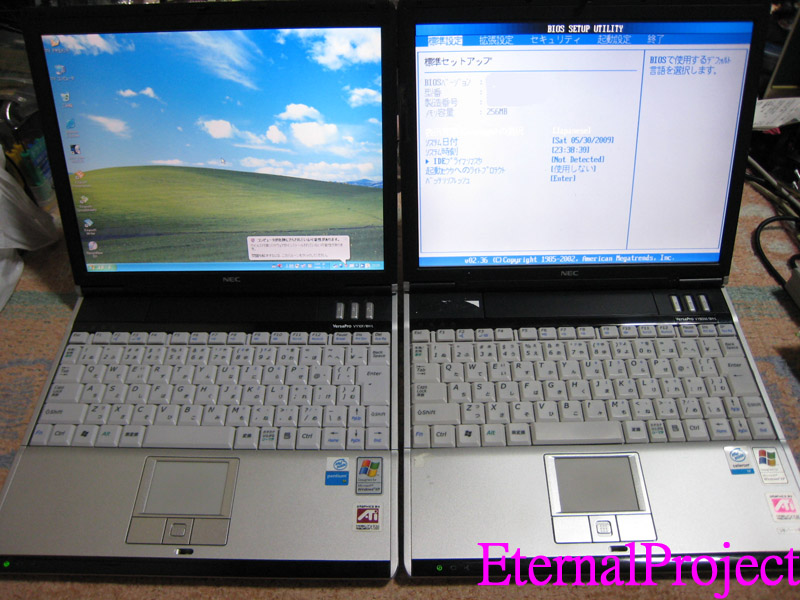
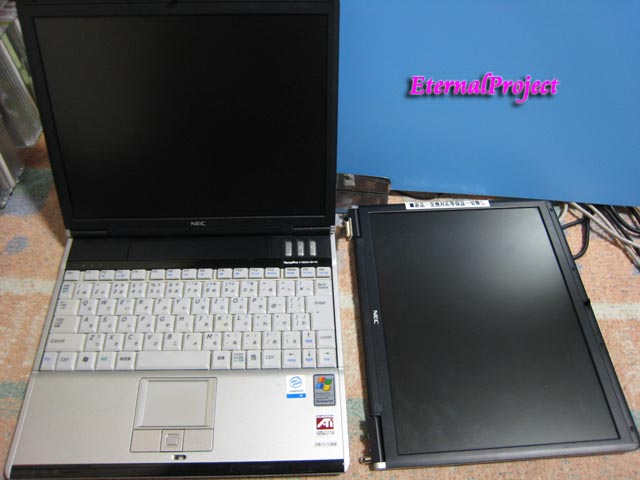
まずはこれが本体。
左がVY10F、右がVY80M。
頭以外は特に変化なし。
余談ですが、左が中古。右がジャンク。
右のCeleronはこの撮影の2週間後に電源付近から煙を上げてお逝きになりました <チーン( T-T) でもCeleronは計2台ありますww
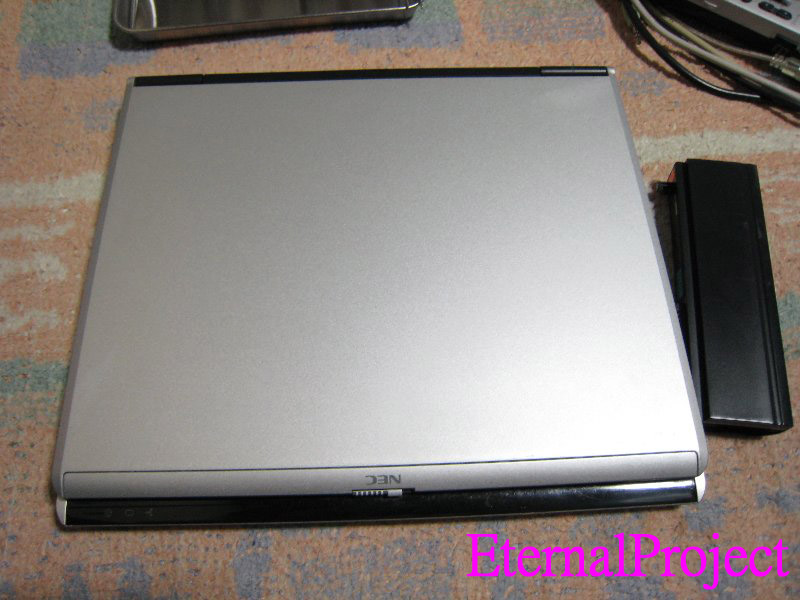
★天板
蓋を閉めた状態。
そうそう、作業をする際は ACとバッテリ は外そうね!
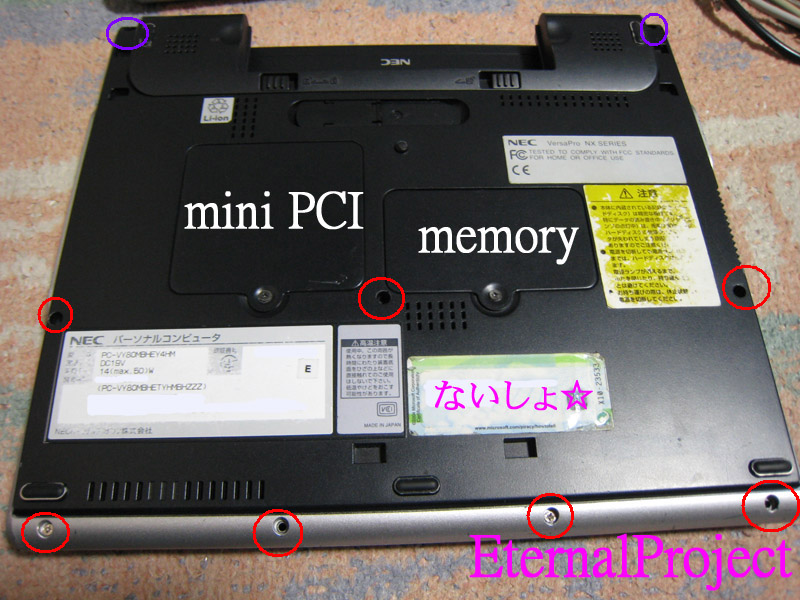
★裏面
解体するには裏面の赤丸のネジを外します。
また、紫丸の部分のネジは「液晶」を外すのに必要です。
HDDの交換のみの場合は触らないでもおk(・∀・)ノ
ちなみに「mini PCI」には内蔵無線LANの付いてる機種があります。
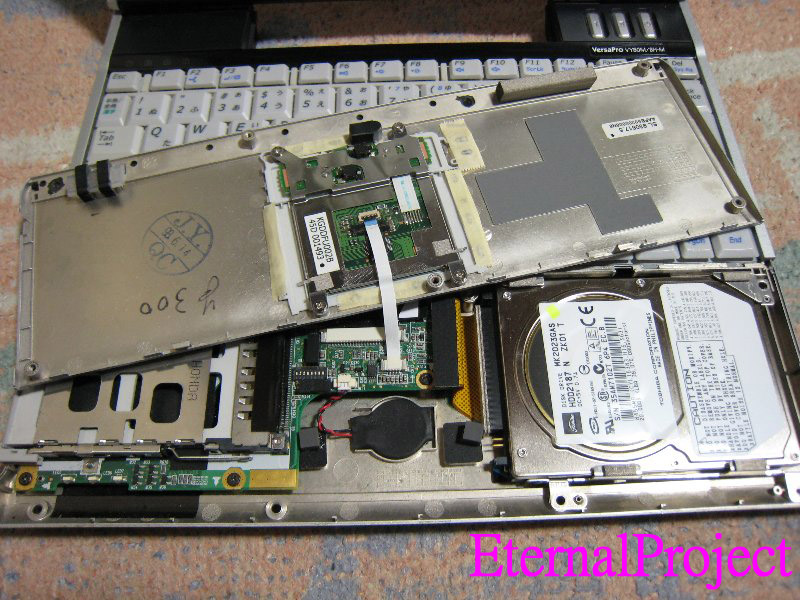
★ご開帳
パームレストを開けた状態。
もうすでにHDDが見えてます。
HDDを取り外すにはマウンターのネジを外します(HDDの両側にも付いてます)
なお、コネクタ部分は真っ直ぐ垂直に外しましょう(ピンが曲がります)
さらに解体する場合は、タッチパッドのフラットケーブルをコネクタから外しましょう。
HDDのコネクタ部分
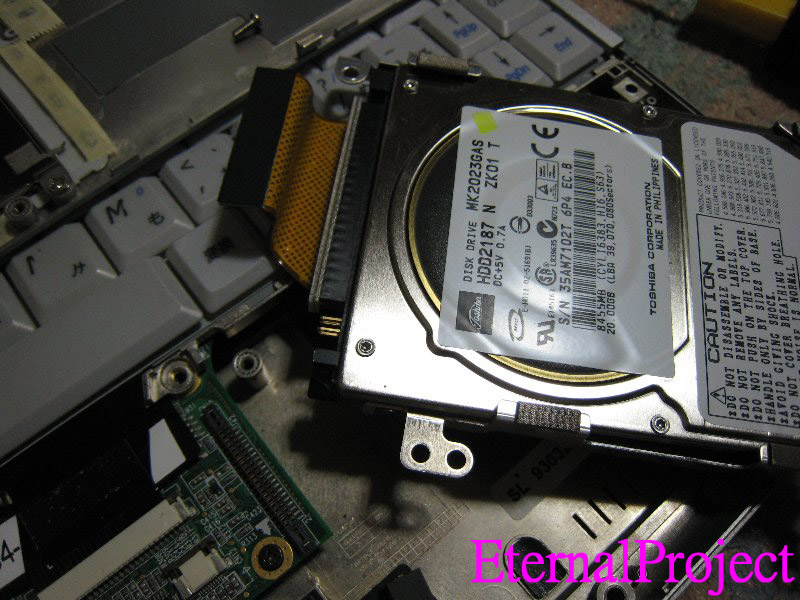
コネクタ部分
さらに解体する場合はキーボードのケーブルを外します。
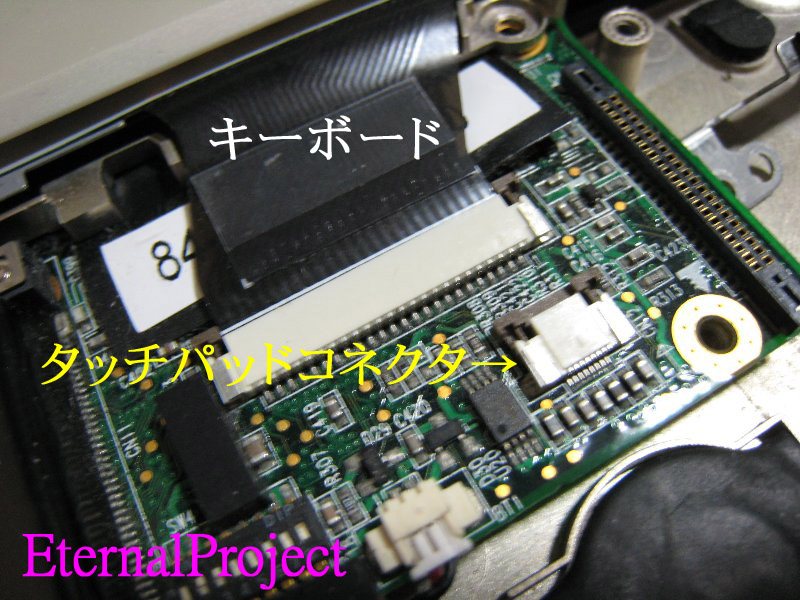
★フレームの分離
さらにバラバラにします。
マザーボードを外すには、赤丸のネジを外します。
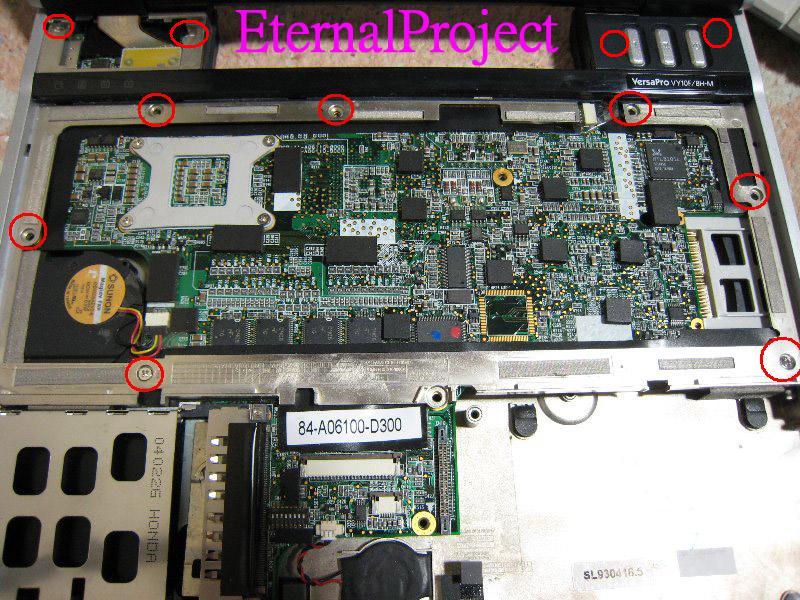
なお、スイッチ部分のカバーはスライドすると外れます(両方)
その下にもネジがあります。
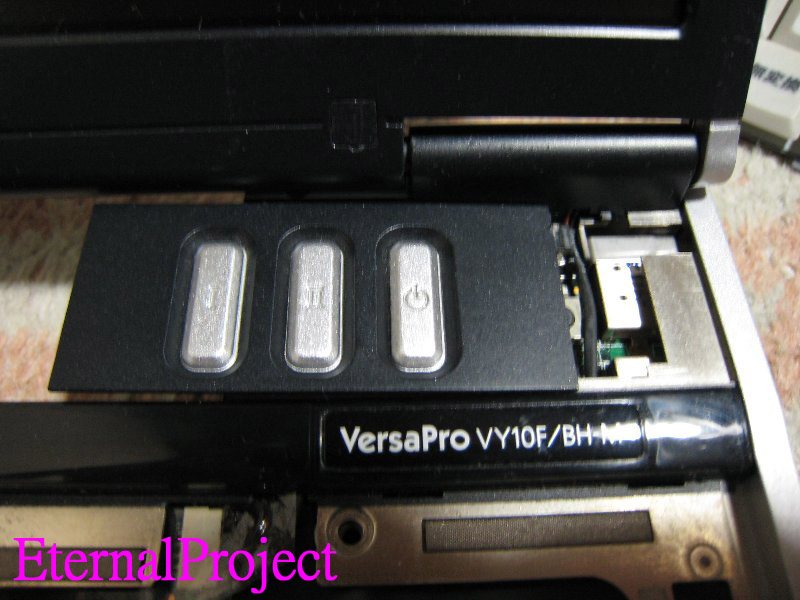
マザーボードを取り出すには液晶画面も外しましょう。
上記の紫丸のネジを外し、カバーをスライドさせて本体と繋がってるケーブルを引っこ抜くだけで外れます。
※このモデルは無線LANが付いていません。付いているタイプを外すにはアンテナの線を外す必要があります。
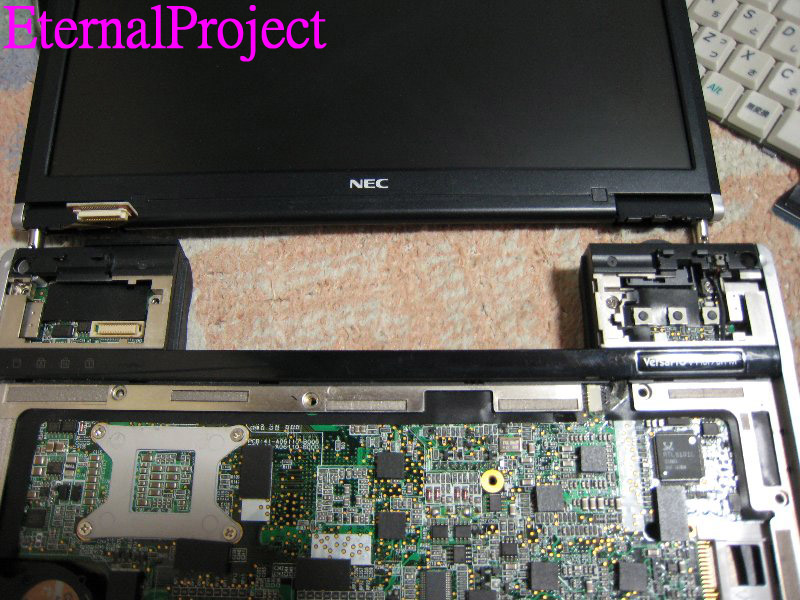
★最終段階へ移行
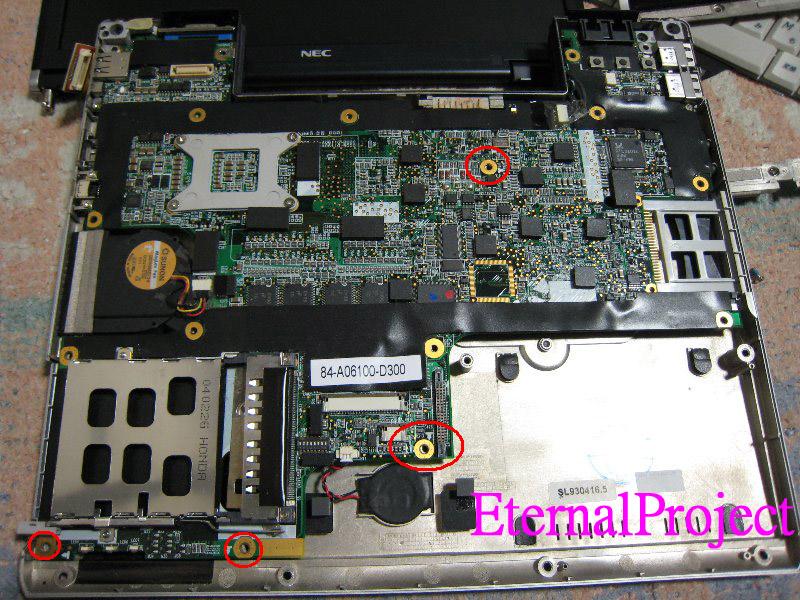
マザーボードを外すには赤丸のネジを外します。
このネジを外すとマザーボードが外れるようになります。
外す前に下部の内蔵電池を引き剥がしましょう。また、ボードを外す際は慎重に!
また、ネジの外し忘れがないかを確認。あと、右上のコネクタを外してください。外す際は左側から少しずつ持ち上げていきます。
さらに、内蔵無線LAN付きの場合はアンテナに注意。ボードの裏側に伸びてます。
★問題の箇所・・・
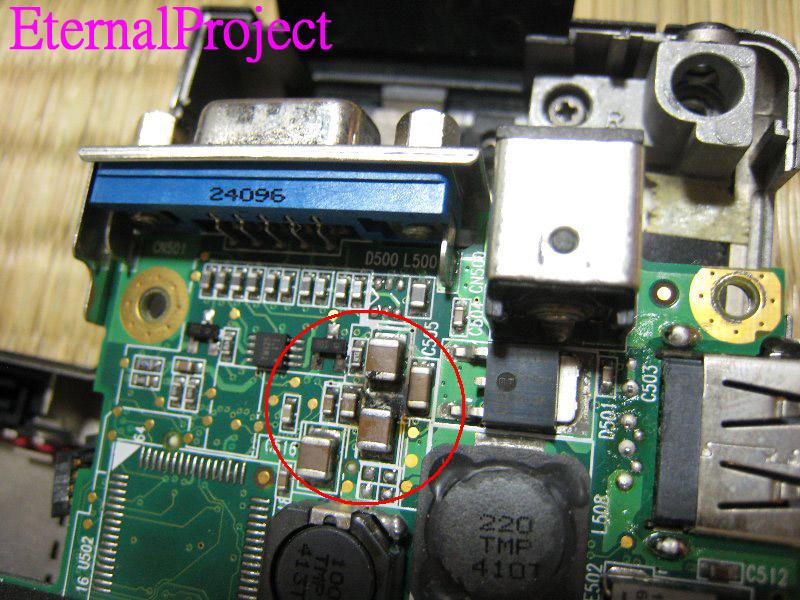
先に説明した、この機種の問題点。
コンデンサ破裂による故障のアップです。
これはACプラグのコンデンサ破裂です。
問題はここだけではなく、表側にも同じコンデンサが使用されています。
こうなるともうご臨終です。
中にはしぶとく動くのもありますが、おうちの中でキャンプファイヤーはやめましょう
ジャンク屋さんで買われて無くても、一度この部分を確認すると安心して使用できます。<バラスノガメドイ
※再調査の結果、これはCPUではありませんでした。失礼致しましたm(_ _)m 訂正:10'06-27
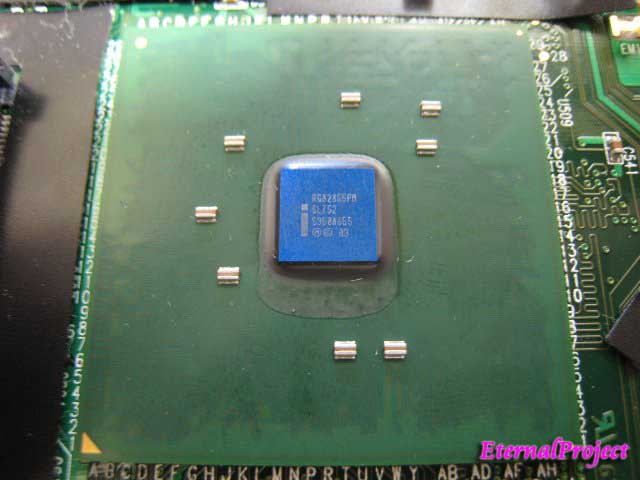
調べた結果、上記の物は「Intel RG82855PM SL752」という Chipset であることが解りました。
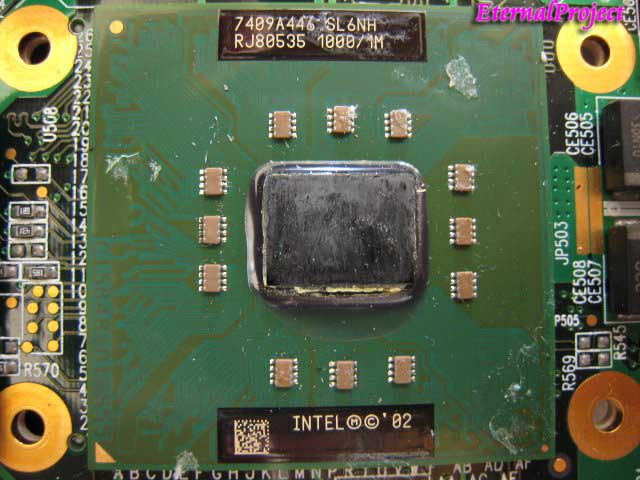
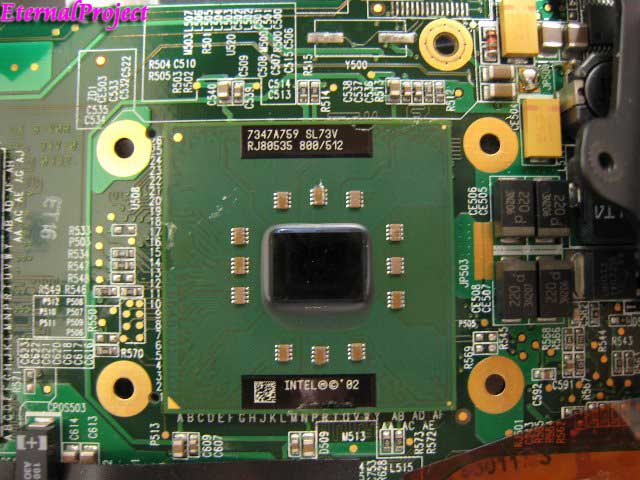
尚、下記が”本当”のCPUですw
Intel Pentium M SL6NH 1000/1M
Intel Celeron M SL73V 800/512
黒いヒートシンクを外した図
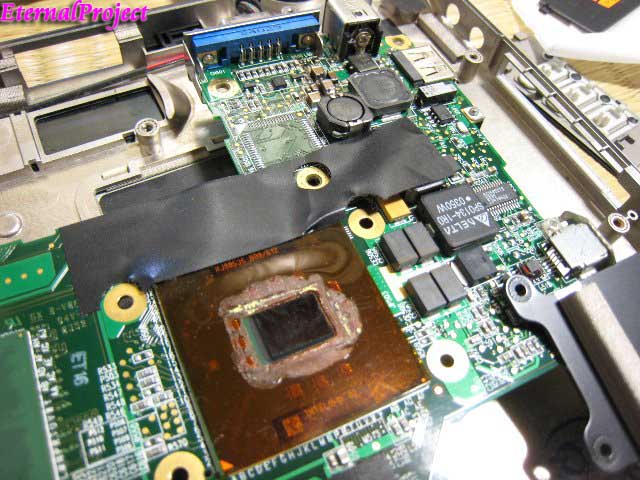
CPU自体はマザボに直接半田付けされてるらしく、交換は不可能だと思われます。
また、無理に外すと壊れますw (写真の物は電源の入らない機種を使用しています。)
チップセットとの位置関係は以下のようになっています。
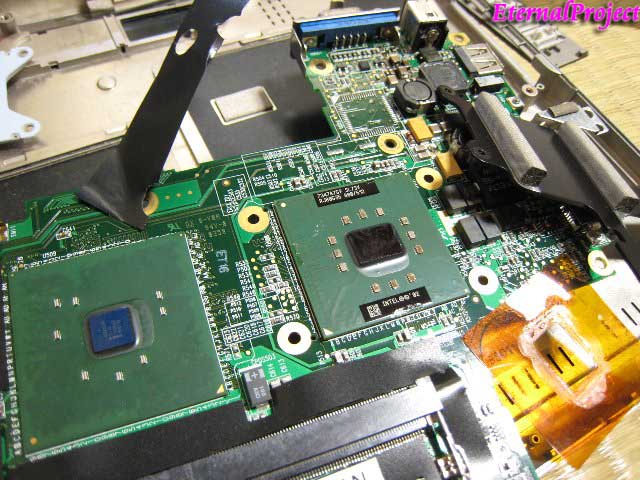
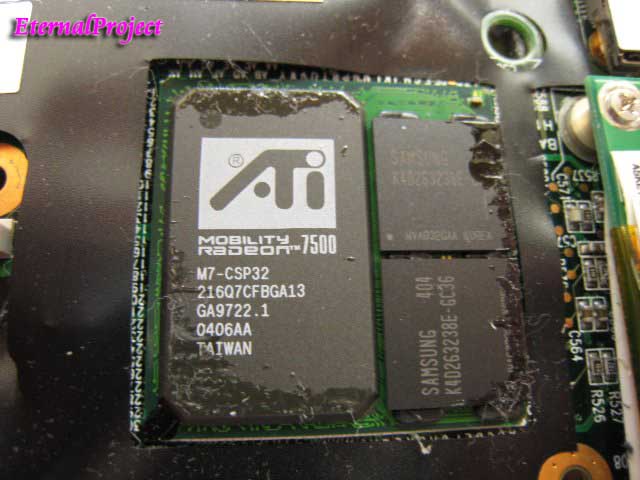
ATI Mobile Radeon 7500のチップセットです。
★液晶交換
パネルではなく、丸ごと交換する方法です。
※無線LAN内蔵タイプでは右側に別に線が付いています。ここでは無線LAN無しの場合です。
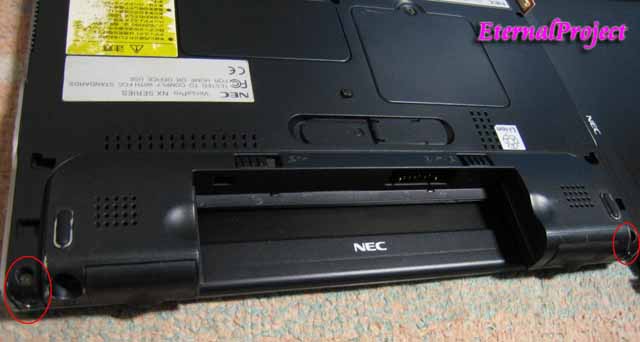
まず、○の部分のネジを計4本外します。
ネジで留まってるのはここだけです。
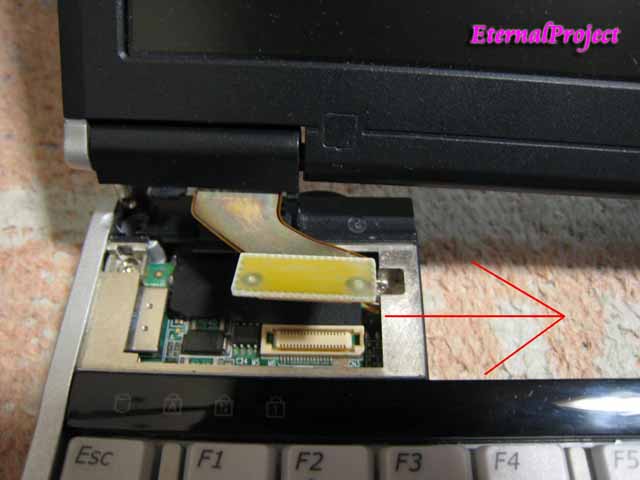
次にヒンジ部分のカバーを矢印の方向にスライドさせます。反対側も同じようにスライドさせます。
カバーが外れたら液晶と本体に繋がっているケーブルを外します
その後は液晶ごと上に持ち上げれば外れます。※ケーブルの出ている箇所のカバーは、はめ込み式です。
交換後はこれと逆の手順で戻せば完了です。
★おまけ、液晶交換後
ふらりと立ち寄った中古屋でジャンク500円で見つけたパネル。
色やバックライトに異常は有りませんでしたが、上の方にドット抜けがあったw
まぁ、電源を入れないと分からないのは「ドット抜け」と「シミ」ですね。
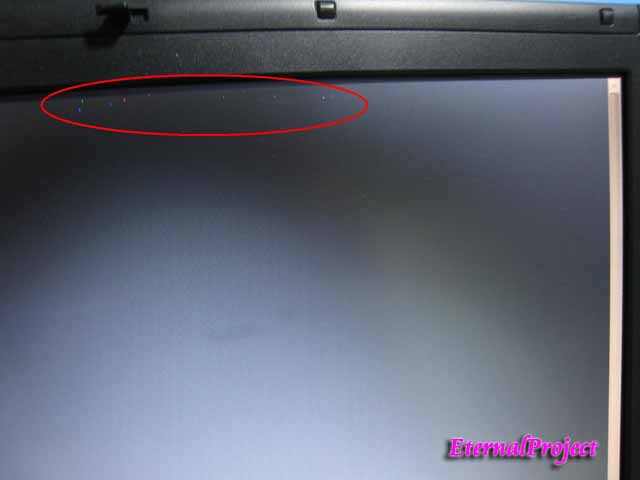
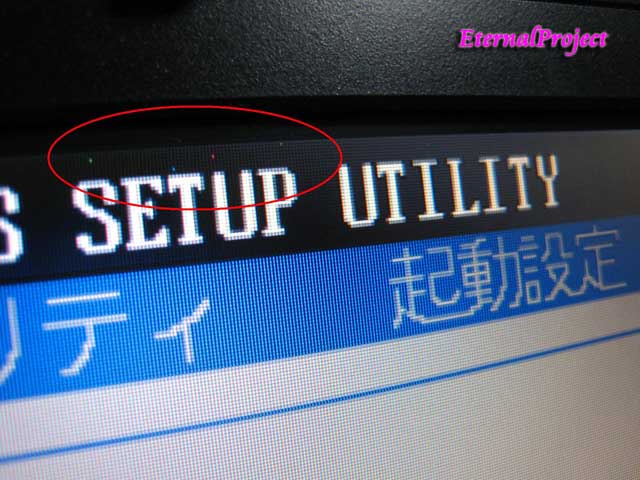
・・・、まだ使える範囲かな?
★バッテリーパックご開帳w
※よい子はまねしないでね!
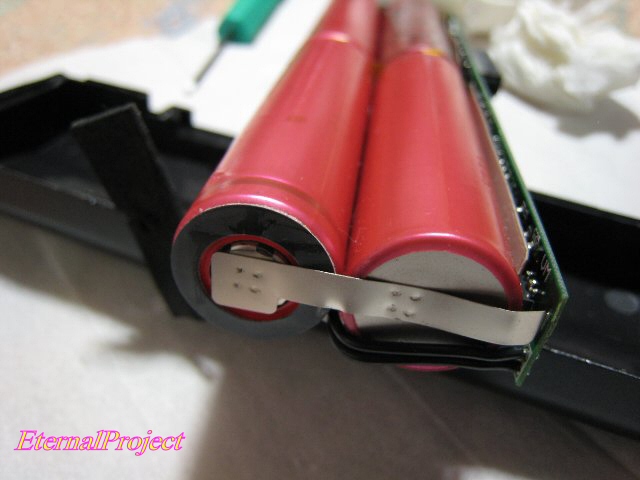
年数的に充電できない物が多いので、セル交換出来るか挑戦中w
バッテリの型番は「PC-VP-BP31」
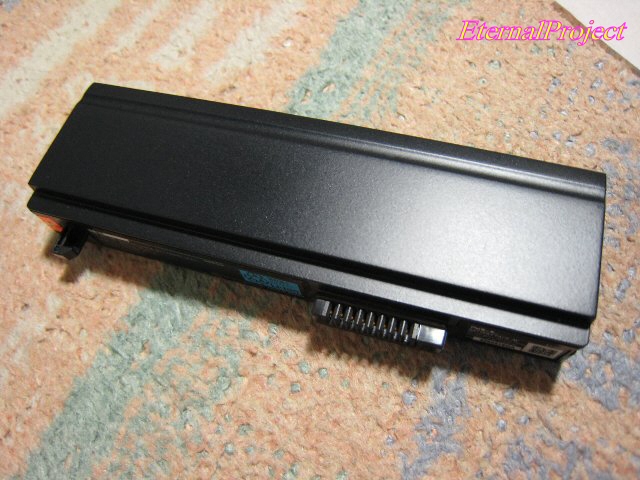
完全にイッちゃったセルです。これに似たようなセルは以下に売ってます。
そうか、これが充電できなくなった理由かw 恐ろしや恐ろしや・・・。
ロワジャパン SANYOセル、UR18650F-4P
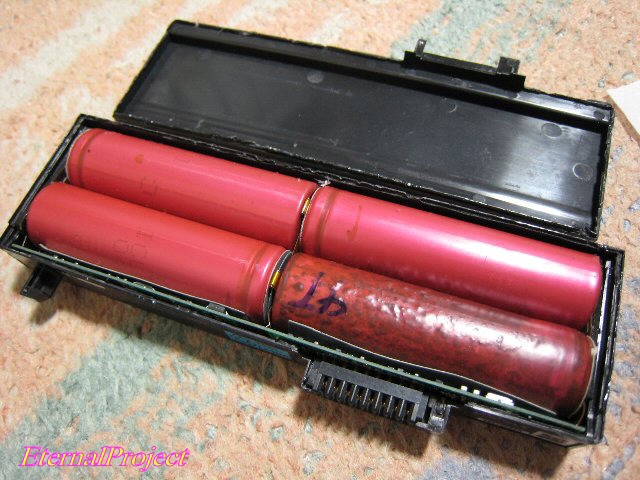
セル同士はポイント溶接されているようです。
なので、向きやリード線に注意し、半田で止める作業が必要です。
※リチウムイオンセルは高温に弱いので、瞬時に終わる必要があります。あまりやり過ぎると破裂する危険があります・・・。先に少し傷を付けると半田が乗りやすいらしい。
現在交換を検討中ですw
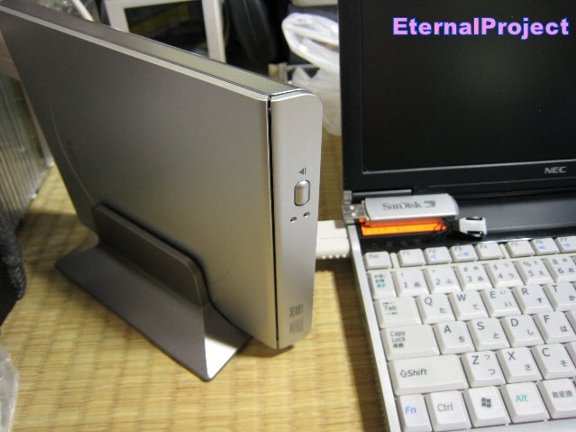
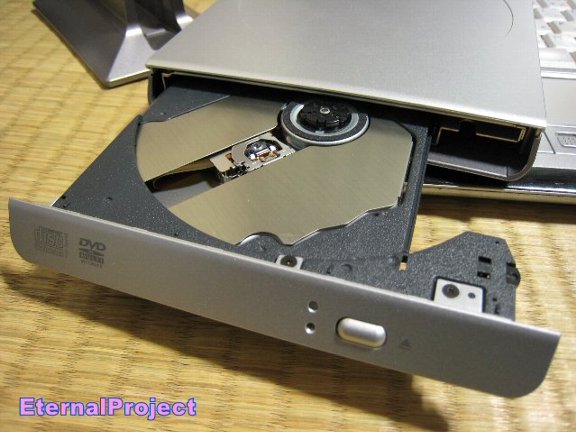
★一緒に付いてきたドライブ
中古で購入(BH-R)の際、「PC-VP-BU22」
縦置きスタンドが付いていました。
・書き込み速度
CD-R 書き込み:最大16倍速
CD-RW書き込み:最大8倍速(High Speed CD-RWメディア対応、バッファアンダーラン エラー防止機能付き)
DVD-RAM書き込み:最大2倍速
DVD-R書き込み: 最大2倍速
DVD-RW書き込み:最大1倍速
・読み出し速度
CD-ROM:最大24倍速
DVD-ROM読み込み:最大8倍速
DVD-RAM読み込み:最大2倍速
・対応メディア
CD-R , CD-RW , CD-ROM , DVD-ROM , DVD-R , DVD-RW , DVD-RAM
★内蔵電池
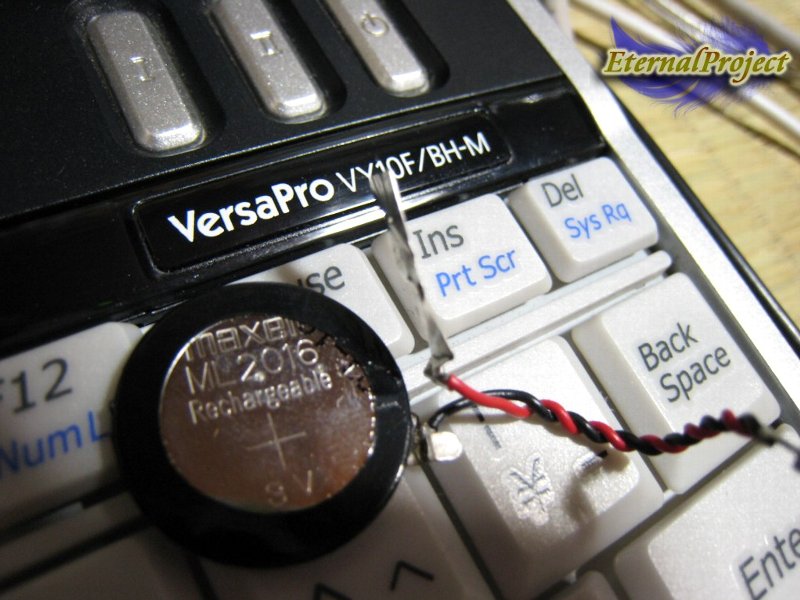
BIOSの設定情報を記録しておく電池です。
マザボで多く見受けられるのは”CR2032”ですが、コレには”ML2016”が使用されています。
しかもよく見ると、”Rechargeable”充電式とある。 ・・・蓄電能力が無くなるまで再利用可能ってことかなw
解体の方法は以上です。
後は「自己責任」で行ってください!
コンデンサ部分を除けばこの機種はまだまだ現役で使えると思うので、大事にかわいがってください □_ヾ( ̄∀ ̄*)カタカタ
良いVersaProライフを〜ノシ
Copyright © 2007-2026 M-ComputerEnterprise @ EternalProject SYSTEM__All rights reserved